免费会员
免费会员 进入店铺
进入店铺 店铺留言
店铺留言
湖南 长沙 西门子 6ES7211-1BE40-0XB0 详细使用说明
S7-1200作为智能IO设备和CP343-1的 Profinet 通信(S7-300做控制器)
S7-1200 V4.0 支持智能 IO 设备功能,故可使用 S7-1200 作为智能 IO 设备和 CP343-1 的 Profinet 通信。本例中将 S7-300 做为控制器,连接作为智能 IO 设备的S7-1200 CPU 实现 Profinet 通信;下面详细介绍使用方法。
硬件:
- CPU 1217C DC/DC/DC,V4.0
- CPU 314C-2ptp,V2.6 + CP343-1,V3.0
软件:
- Step7 V13
- Step7 V5.5 SP3
CP343-1 的 PN 接口连接 S7-1200 的 PN 接口,这种方式可以分2种情况来操作,具体如下:
- 第一种情况:CPU 1217C 和 CPU 314C 使用 Step7 V13 编程,在一个项目中操作。
- 第二种情况:CPU 1217C 使用 Step7 V13,而 CPU 314C 使用 Step7 V5.5。
1. 第一种情况(同一项目中操作)
CPU 314C 作为 controller,1217C 作为 IO device,使用 Step7 V13 在一个项目中操作,详细步骤如下。
1-1 使用 Step7 V13 创建 S7-300 站
使用 STEP7 V13 创建一个新项目,并通过“添加新设备”组态 S7-300 站 PLC_1,选择 CPU 314C-2 ptp, 添加 CP343-1 ,设置 IP 地址。如图 1 所示。
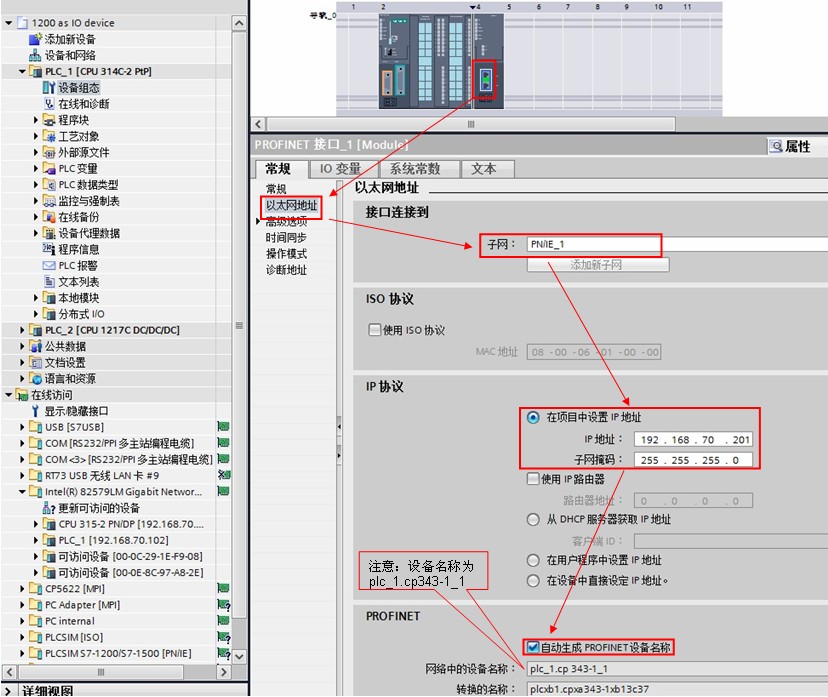
图 1 在新项目中插入 S7-300 站
在“操作模式”选项中确认 CP343-1 的操作模式。 如图 2 所示。
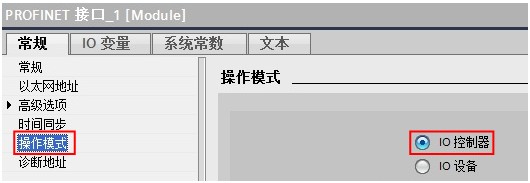
图 2 选择 CP343-1 操作模式
1-2 使用 Step7 V13 创建 S7-1200 站
使用 STEP7 V13 创建一个新项目,并通过“添加新设备”组态 S7-1200 站 PLC_2,选择 CPU1217C DC/DC/DC V4.0;设置 IP 地址,并确认设备名称,本示例中设备名称是plc_2。如图 3 所示。
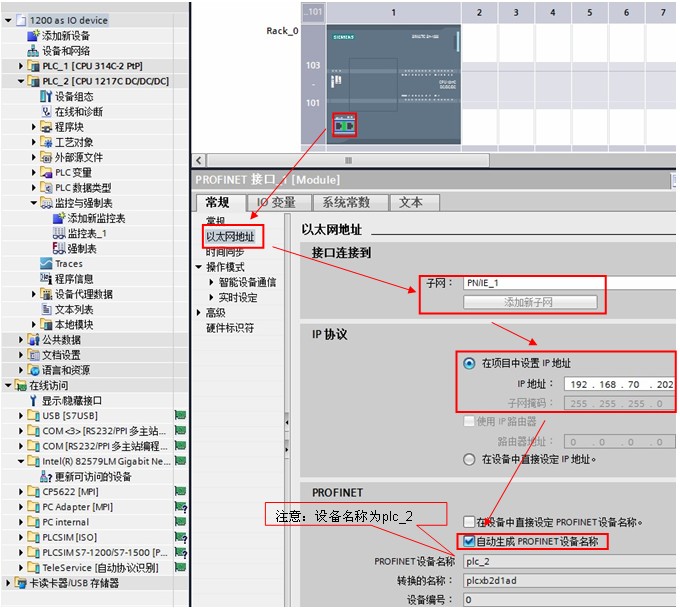
图 3 在新项目中插入 S7-1200 站
S7-1200 作为 IO 设备,需要将其操作模式设置为 IO 设备,并将 IO 设备分配给控制器 PLC_1 。如图 4 所示。
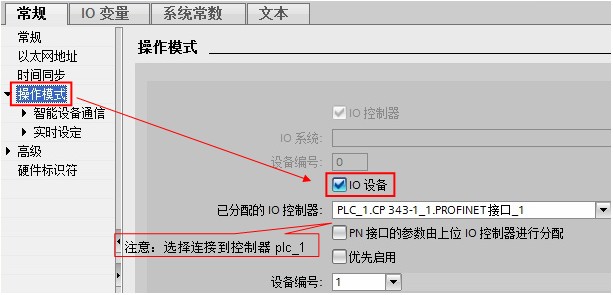
图 4 S7-1200 设置为 IO 设备
接着,在“智能设备通信”的“传输区”创建 IO 通信区,控制器的 QB2~6 共计5个字节传送到 IO 设备的 IB2~6 ;控制器的 IB2~6 共计5个字节读取来自 IO 设备的 QB2~6 。如图 5 所示。
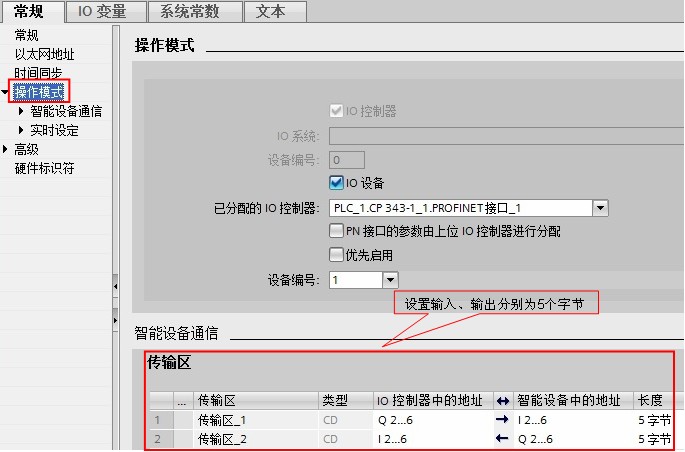
图 5 创建 IO 通信区
1-2 硬件组态下载,检查设备名称和 IP 地址是否正确
分别将 PLC_1 站和 PLC_2 站下载到各自的 PLC 中。
将软件切换到“网络视图”,找到 PN/IE 总线,查看设备名称是否正确。如图 6、7 所示。
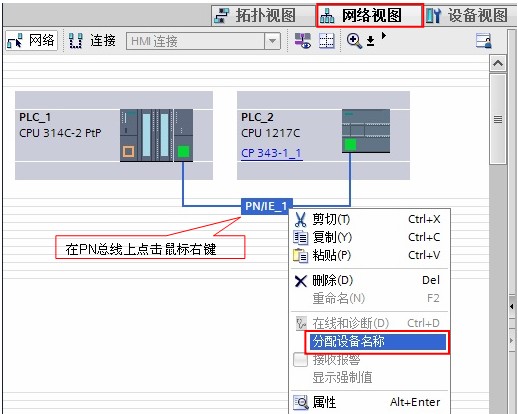
图 6 网络视图
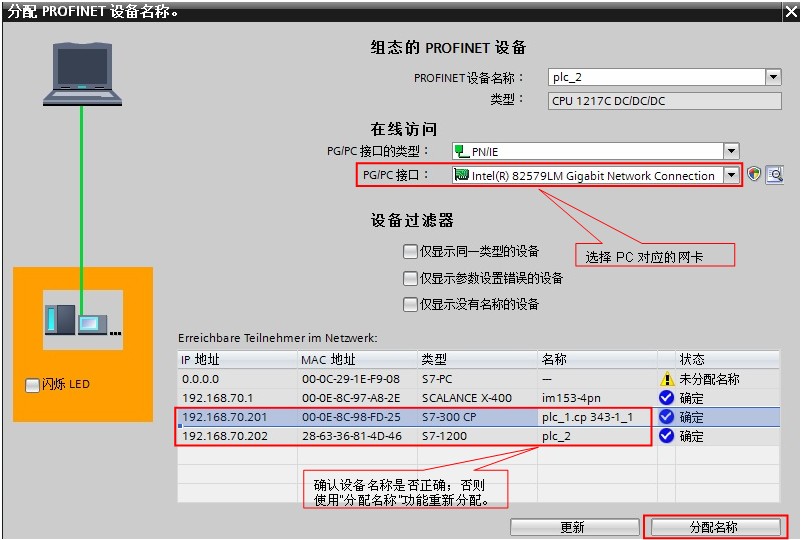
图 7 确认设备名称和 IP 地址
1-3 S7-300 编程
本例中,CP343-1 作为 IO 控制器,需要在 OB1 中编程调用 PNIO_SEND 和 PNIO_RECV 进行数据读写。如图 8 所示。
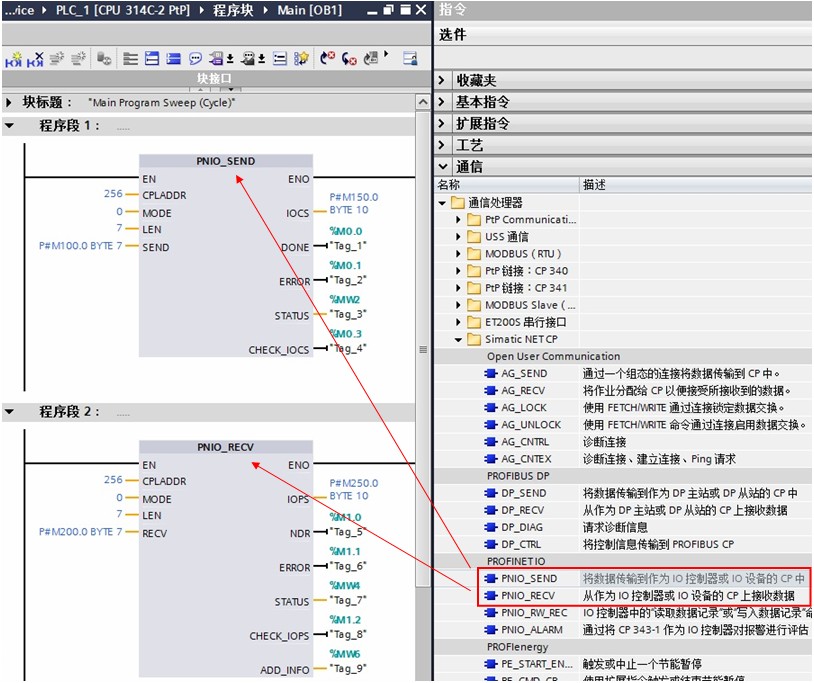
图 8 CPU314C 中编程
| CALL “PNIO_SEND” | ||
| CPLADDR | :=256 | // CP 模板起始地址 |
| MODE | :=0 | // 工作模式:当CP343-1仅作为IO控制器或IO设备时,设为0;当CP343-1同时作为IO控制器和IO设备时,设为1 |
| LEN | :=7 | // 要发送的数据区长度;该长度始终是从数据区地址0开始计算 |
| SEND | :=P#M100.0 BYTE 7 | // 发送数据区 |
| IOCS | :=P#M150.0 BYTE 10 |
// 每一用户数据字节传送一个状态位。长度信息取决于LEN参数中的长度。 以程序段1为例,共发送7个字节,每个字节需要1个比特位,所以共需要7位,即至少需要1字节。 |
| DONE | :=%M0.0 | // 为1时,无错误完成该作业 |
| ERROR | :=%M0.1 | // 为1时,有故障发生 |
| STATUS | :=%MW2 | // 状态代码 |
| CHECK_IOCS | :=%M0.3 |
// 0: 所有IOCS均设置为GOOD |
| CALL “PNIO_RECV” | ||
| CPLADDR | :=256 | // CP 模板起始地址 |
| MODE | :=0 | // 工作模式:当CP343-1仅作为IO控制器或IO设备时,设为0;当CP343-1同时作为IO控制器和IO设备时,设为1 |
| LEN | :=7 | // 要接收的数据区长度;该长度始终是从数据区地址0开始计算 |
| RECV | :=P#M200.0 BYTE 7 | // 发送数据区 |
| IOPS | :=P#M250.0 BYTE 10 |
// 每一用户数据字节传送一个状态位。长度信息取决于LEN参数中的长度。 以程序段2为例,共接收7个字节,每个字节需要1个比特位,所以共需要7位,即至少需要1字节。 |
| NDR | :=%M1.0 | // 为1时,无错误完成该作业 |
| ERROR | :=%M1.1 | // 为1时,有故障发生 |
| STATUS | :=%MW4 | // 状态代码 |
| CHECK_IOPS | :=%M1.2 |
// 0: 所有IOPS均设置为GOOD |
| ADD_INFO | :=%MW6 | // 附加诊断信息;具体请查看指令帮助信息 |
1-4 通讯测试
检查无错误后,下载 S7-300 的程序,分别给两个站点新建监控表,添加通信数据区,监控。如图 9 所示。
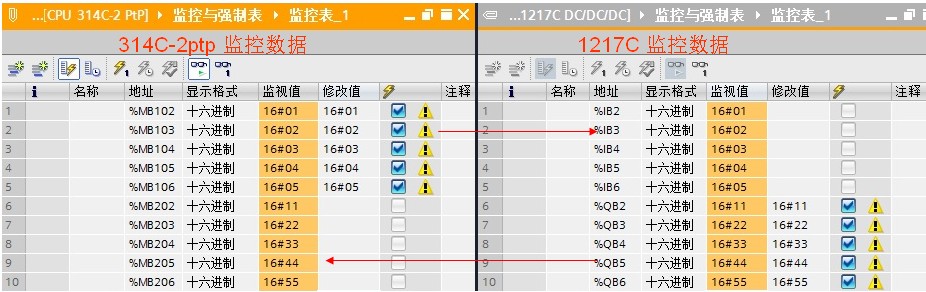
图 9 通信测试
1-5 地址对应关系的说明

图 10 地址对应关系
从图中可以看到,当 CP343-1 作为控制器时,其传送的地址需从0开始的。地址对应排列关系以逻辑地址大小为序。地址如果出现间隔时,如例子中,没有组态的地址区 IB0~2(QB0~1) 及其对应的 MB100~101(MB200~201) 也将被传送。
2. 第二种情况(不在同一项目中操作)
不在一个项目中的操作,即:CPU314C 作为 controller 使用 Step7 V5.5 编程;1217C 作为 IO device,使用 Step7 V13 编程,详细步骤如下。
2-1 使用 Step7 V13 创建 S7-1200 站
使用 STEP7 V13 创建一个新项目,并通过“添加新设备”组态 S7-1200 站 IO-device ,选择 1217C;设置 IP 地址,并确认设备名称,本示例中设备名称是io_device。如图 11 所示。
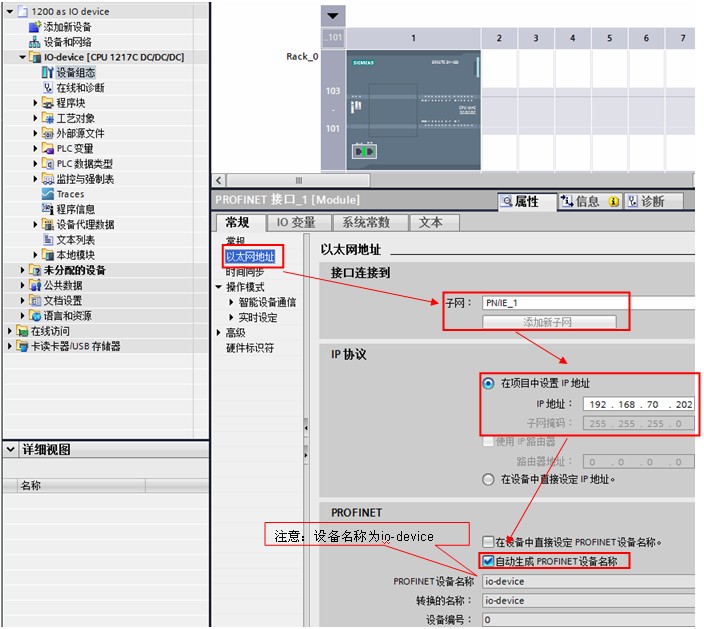
图 11 在新项目中插入 S7-1200 站
S7-1200 作为 IO 设备,需要将其操作模式设置为 IO 设备。如图 12 所示。
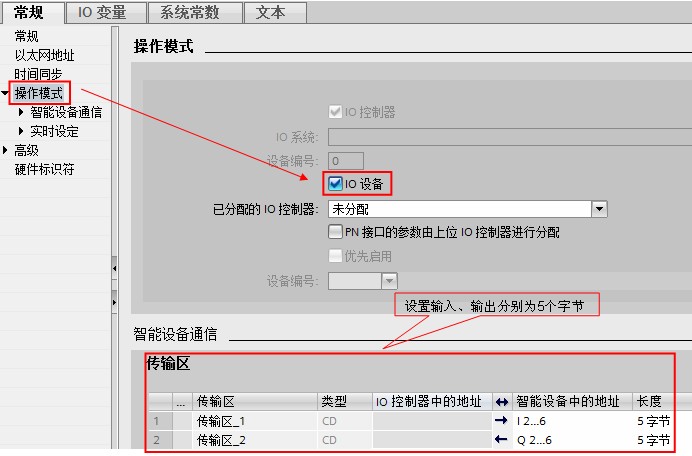
图 12 S7-1200 设置为 IO 设备,并创建 IO 通信区
接着,在“智能设备通信”的“传输区”创建 IO 通信区,控制器将传输5个字节到 IO 设备的 IB2~6 ;IO 设备将 QB2~6 共计5个字节传送给控制器。
2-2 导出 IO 设备的 GSD 文件
编译该项目,在“智能设备通信”属性的下方,找到并点击“导出”按钮,根据提示将 GSD 文件导出(注意不要修改设备名称)。如图 13 所示。

图 13 导出 IO 设备的 GSD 文件
2-3 使用 Step7 V5.5 创建 S7-300 站
使用 STEP7 V5.5 创建一个新项目,并组态 CPU 314C-2 ptp, 添加 CP343-1 ,设置 IP 地址,并确认设备名称,本示例中设备名称是PN-IO。如图 14 所示。
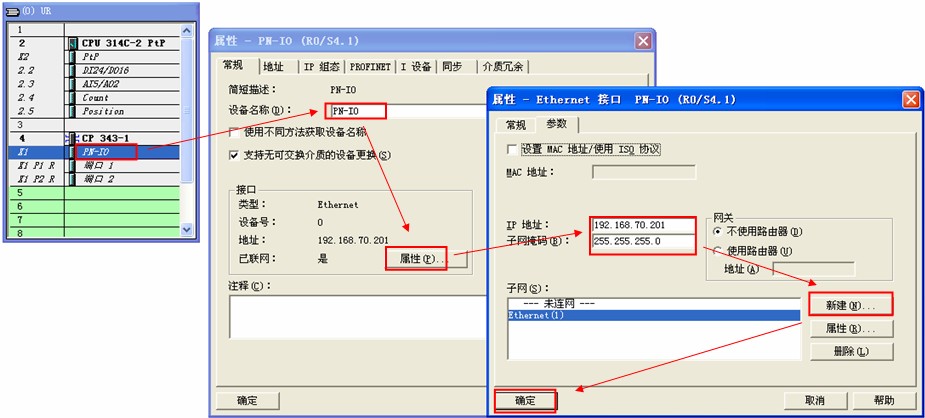
图 14 在新项目中插入 S7-300 站
在 Step7 V5.5 的硬件组态界面,通过“选项”进入“安装 GSD 文件...”界面, 在源路径选择 IO-device 的 GSD 文件存放路径。如图 15 所示。
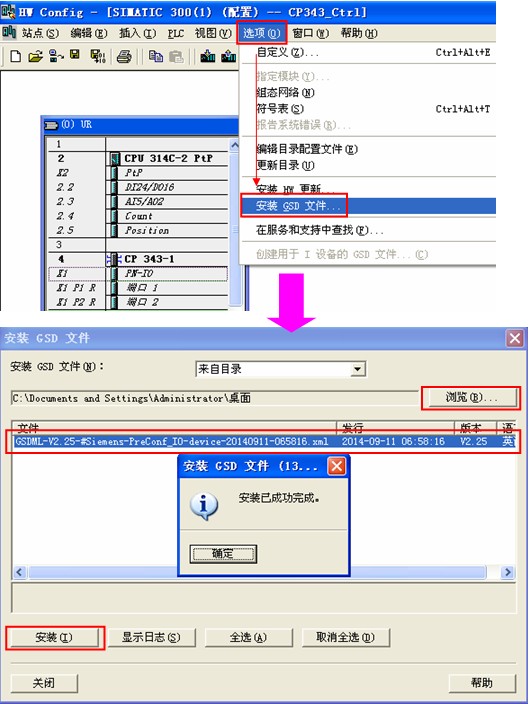
图 15 Step7 V5.5 安装 IO-device 的 GSD 文件
2-4 在 Step7 V5.5 中组态 IO-device
首先,需要给 CP343-1 插入 Profinet IO 总线,在 CP343-1 的“PN-IO”上鼠标右键,选择“插入 Profinet IO 系统”。如图 16 所示。
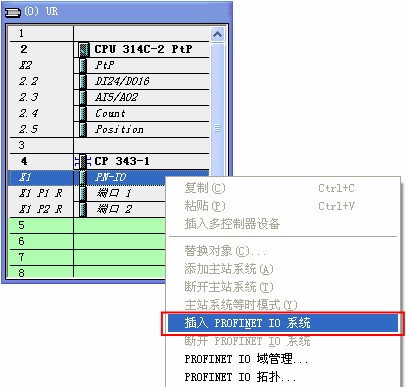
图 16 插入 Profinet IO 系统
然后,从硬件目录路径:PROFINET IO --> Preconfigured Stations --> CPU 1217C DC/DC/DC --> IO-device 拖拽到 PN 总线上。如图 17 所示。
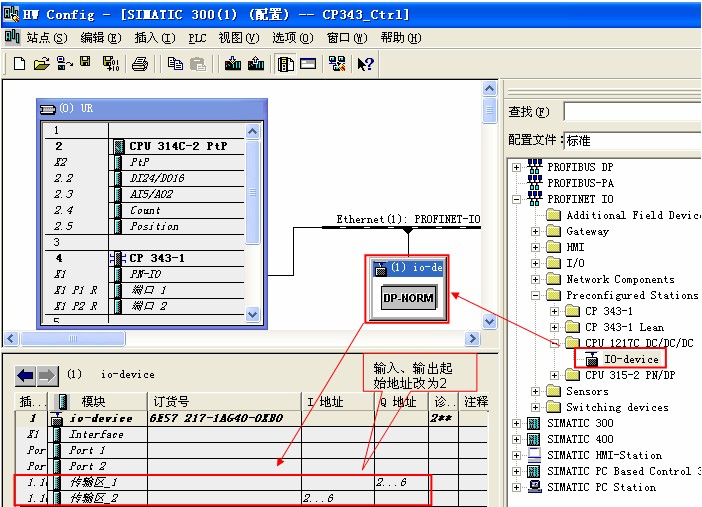
图 17 组态 IO-device
2-5 硬件组态下载,检查设备名称和 IP 地址是否正确
分别将 S7-300 站和 S7-1200 站下载到各自的 PLC 中。
将 STEP7 V13 软件切换到“网络视图”,找到 PN/IE 总线,查看设备名称是否正确。如图 18、19 所示。
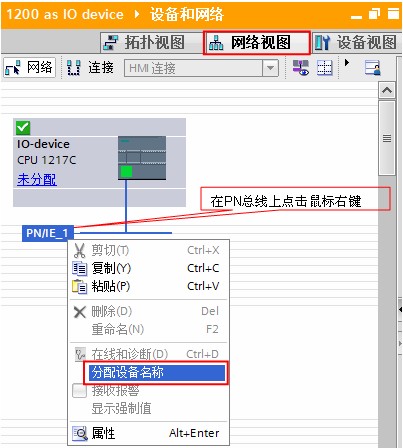
图 18 网络视图
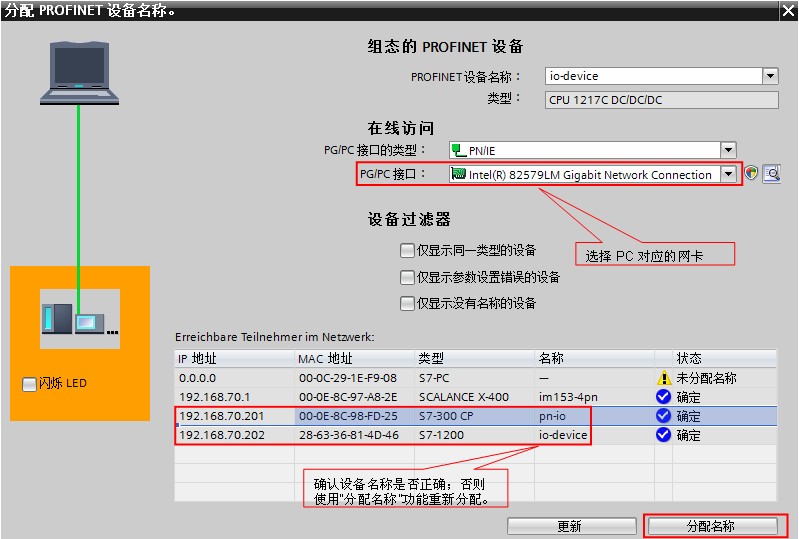
图 19 确认设备名称和 IP 地址
2-6 S7-300 编程
本例中,CP343-1 作为 IO 控制器,需要在 OB1 中编程调用 PNIO_SEND 和 PNIO_RECV 进行数据读写。如图 20 所示。
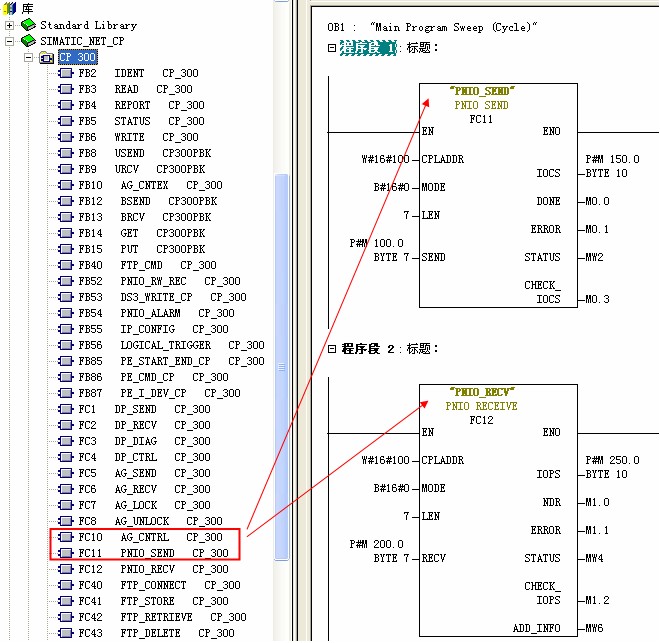
图 20 CPU314C 中编程
| CALL “PNIO_SEND” | ||
| CPLADDR | :=W#16#100 | // CP 模板起始地址 |
| MODE | :=B#16#0 | // 工作模式:当CP343-1仅作为IO控制器或IO设备时,设为0;当CP343-1同时作为IO控制器和IO设备时,设为1 |
| LEN | :=7 | // 要发送的数据区长度;该长度始终是从数据区地址0开始计算 |
| SEND | :=P#M100.0 BYTE 7 | // 发送数据区 |
| IOCS | :=P#M150.0 BYTE 10 |
// 每一用户数据字节传送一个状态位。长度信息取决于LEN参数中的长度。 以程序段1为例,共发送7个字节,每个字节需要1个比特位,所以共需要7位,即至少需要1字节。 |
| DONE | :=%M0.0 | // 为1时,无错误完成该作业 |
| ERROR | :=%M0.1 | // 为1时,有故障发生 |
| STATUS | :=%MW2 | // 状态代码 |
| CHECK_IOCS | :=%M0.3 |
// 0: 所有IOCS均设置为GOOD |
| CALL “PNIO_RECV” | ||
| CPLADDR | :=W#16#100 | // CP 模板起始地址 |
| MODE | :=B#16#0 | // 工作模式:当CP343-1仅作为IO控制器或IO设备时,设为0;当CP343-1同时作为IO控制器和IO设备时,设为1 |
| LEN | :=7 | // 要接收的数据区长度;该长度始终是从数据区地址0开始计算 |
| RECV | :=P#M200.0 BYTE 7 | // 发送数据区 |
| IOPS | :=P#M250.0 BYTE 10 |
// 每一用户数据字节传送一个状态位。长度信息取决于LEN参数中的长度。 以程序段2为例,共接收7个字节,每个字节需要1个比特位,所以共需要7位,即至少需要1字节。 |
| NDR | :=%M1.0 | // 为1时,无错误完成该作业 |
| ERROR | :=%M1.1 | // 为1时,有故障发生 |
| STATUS | :=%MW4 | // 状态代码 |
| CHECK_IOPS | :=%M1.2 |
// 0: 所有IOPS均设置为GOOD |
| ADD_INFO | :=%MW6 | // 附加诊断信息;具体请查看指令帮助信息 |
2-7 通讯测试
检查无错误后,分别给两个站点新建监控表,添加通信数据区,监控。如图 21 所示。

图 21 通信测试
2-8 地址对应关系的说明

图 22 地址对应关系
从图中可以看到,当 CP343-1 作为控制器时,其传送的地址需从0开始的。地址对应排列关系以逻辑地址大小为序。地址如果出现间隔时,如例子中,没有组态的地址区 IB0~2(QB0~1) 及其对应的 MB100~101(MB200~201) 也将被传送
S7-1200与分布式IO设备的诊断功能
S7-1200 CPU V2.1 开始支持分布式 IO 设备的诊断功能,可使用 DeviceStates 和 ModuleStates 指令对分布式 IO 设备的站状态和子模块进行诊断。本文使用 1214C V4.0 CPU 和 ET200SP 的 PN 通信为例进行说明(DP通信同样适用)。
硬件:
- CPU 1214C DC/DC/DC,V4.0,一台
- ET200SP 分布式 IO 站,PN 接口,两套
软件:
- TIA Portal V13 SP1 UPD2
使用 TIA Portal 创建项目
使用 TIA Portal 创建一个新项目,正确配置,下载后,进入网络视图,所有站点状态正常。如图 1 所示。
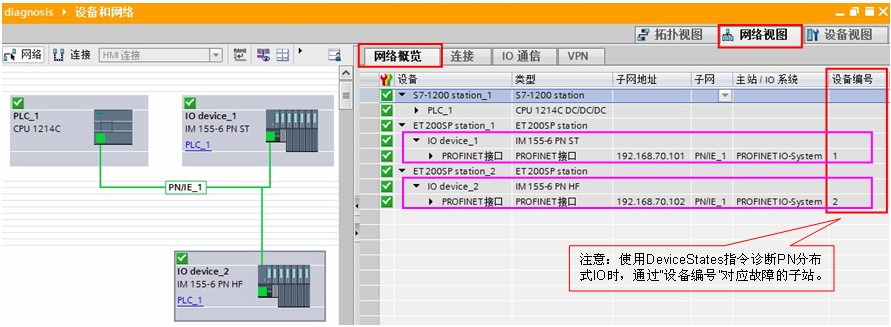
图 1 网络视图
注意:分布式 IO 为 PN 子站时,可在“网络概览”中可以查看分布式 IO 的设备编号。
1 使用 DeviceStates 指令对分布式 IO 子站进行诊断
1-1 创建全局数据块,用于存储状态数据
在全局数据块中创建数据类型为 Array of BOOL 数组,共计1024个元素。 如图 2 所示。
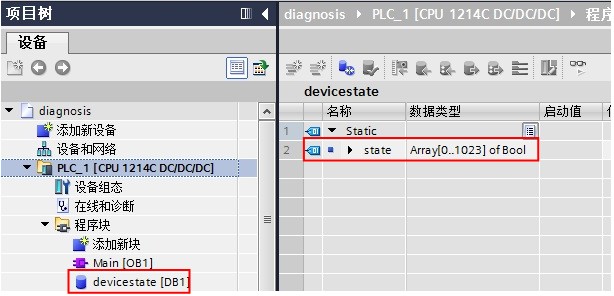
图 2 创建全局数据块
1-2 编程
在 OB1 中调用 DeviceStates 指令,双击 LADDR 引脚,选择需要诊断的 IO 系统。如图 3 所示。
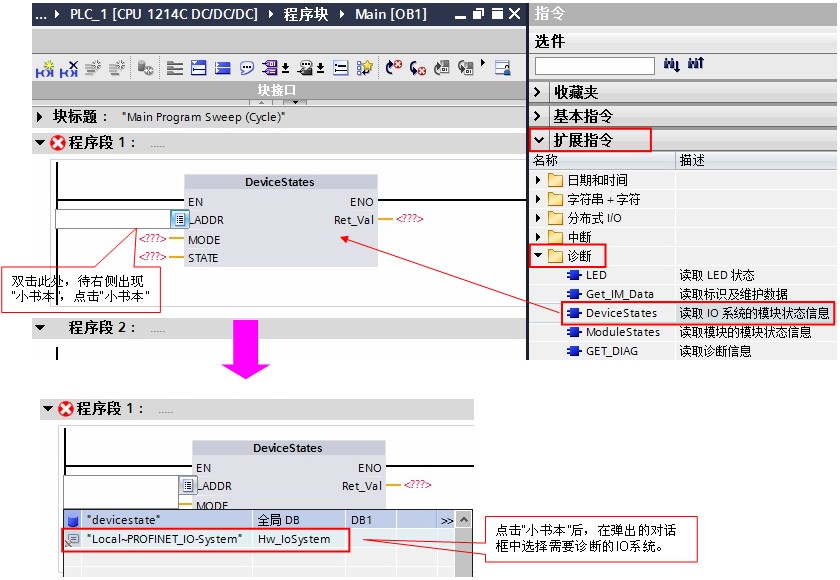
图 3 调用 DeviceStates 指令
本例中将 MODE 设置为2,STATE 填写上述定义的全局数据块数组。如图 4 所示。
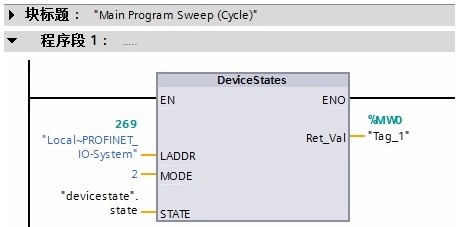
图 4 填写相应的引脚
指令引脚说明:
| 参数 LADDR |
使用 LADDR 参数通过硬件标识符选择 PROFINET IO 或 DP 主站系统。 硬件标识符位于:
|
| 参数 MODE |
使用 MODE 参数可读取状态信息。 可读取整个 PROFINET IO 或 DP 主站系统的下列一条状态信息:
|
| 参数 STATE |
通过 STATE 参数,输出由 MODE 参数选择的 IO 设备/DP 从站的状态。 如果使用 MODE 选择的状态适用于 IO 设备/DP 从站,则在 STATE 参数中将下列位设置为“1”:
使用“BOOL”或“Array of BOOL”作为数据类型: |
1-3 测试
将程序下载到 PLC 中。
监控全局数据块 devicestate。如图 5 所示。
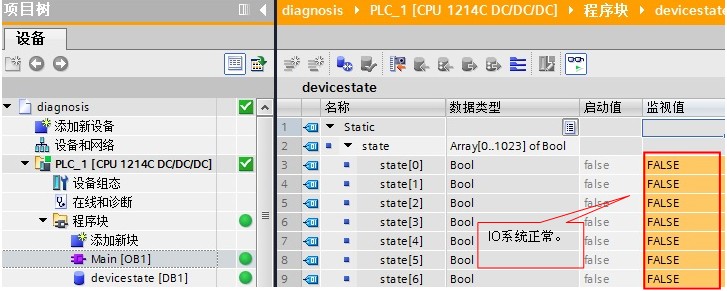
图 5 IO 系统正常
当 IO device_2 故障时(掉电或网线拔除导致丢站),state[2]=1。如图 6 所示。
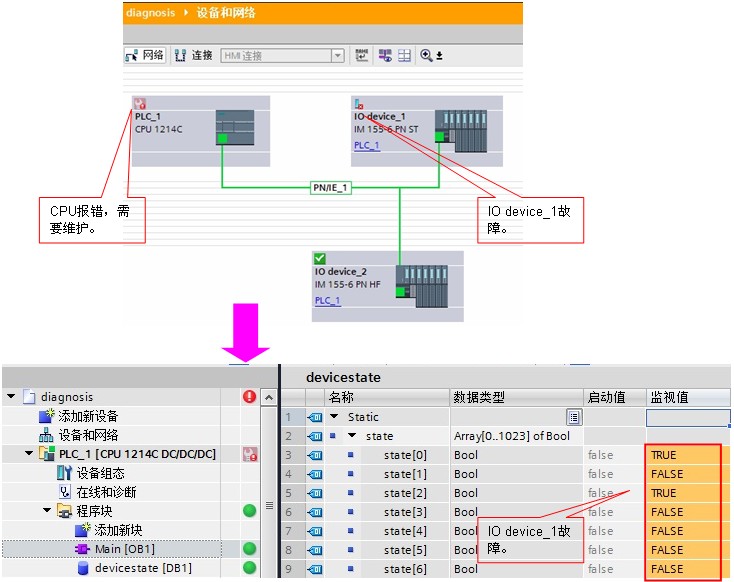
图 6 IO device_2 故障
当 IO device_1 和 IO device_2 故障时(掉电或网线拔除导致丢站),state[1]=1 和 state[2]=1。如图 7 所示。

图 7 IO device_1 和 IO device_2 故障
2 使用 ModuleStates 指令对分布式 IO 子模块进行诊断
2-1 创建全局数据块,用于存储状态数据
在全局数据块中创建数据类型为 Array of BOOL 数组,共计128个元素。 如图 8 所示。
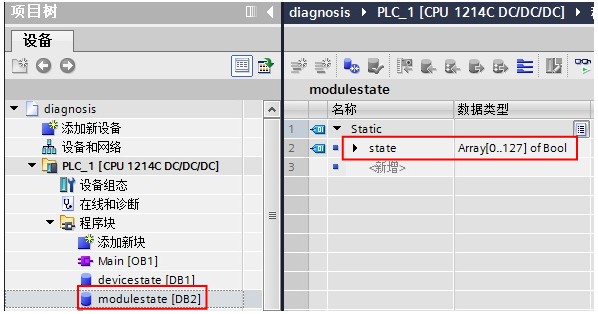
图 8 创建全局数据块
2-2 编程
在 OB1 中调用 ModuleStates 指令,双击 LADDR 引脚,选择需要诊断的分布式 IO 站。如图 9 所示。
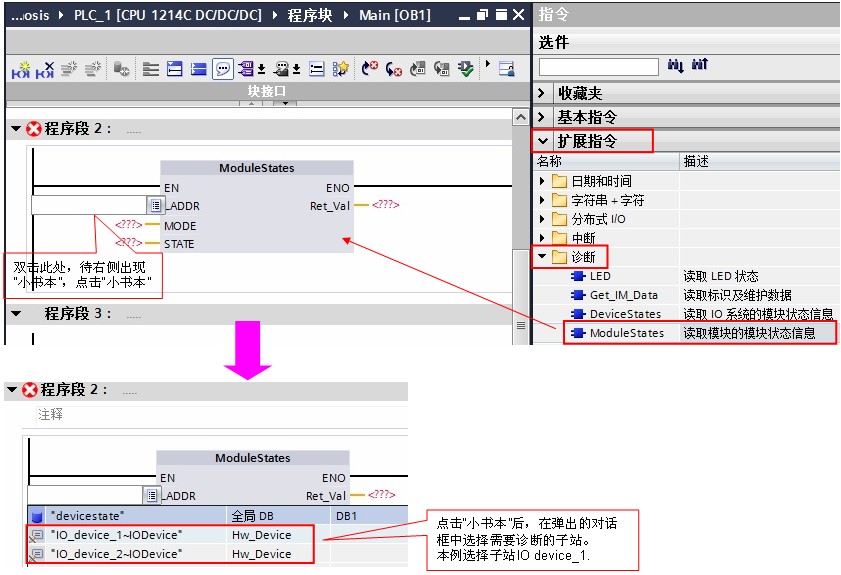
图 9 调用 ModuleStates 指令
本例中将 MODE 设置为2,STATE 填写上述定义的全局数据块数组。如图 10 所示。

图 10 填写相应的引脚
指令引脚说明:
| 参数 LADDR |
使用 LADDR 参数通过站硬件标识符选择 IO 设备或 DP 从站。
|
| 参数 MODE |
使用 MODE 参数可读取状态信息。 可读取模块的下列一条状态信息:
|
| 参数 STATE |
STATE 参数输出使用 MODE 参数选择的模块状态。
使用“BOOL”或“Array of BOOL”作为数据类型:
|
1-3 测试
将程序下载到 PLC 中。
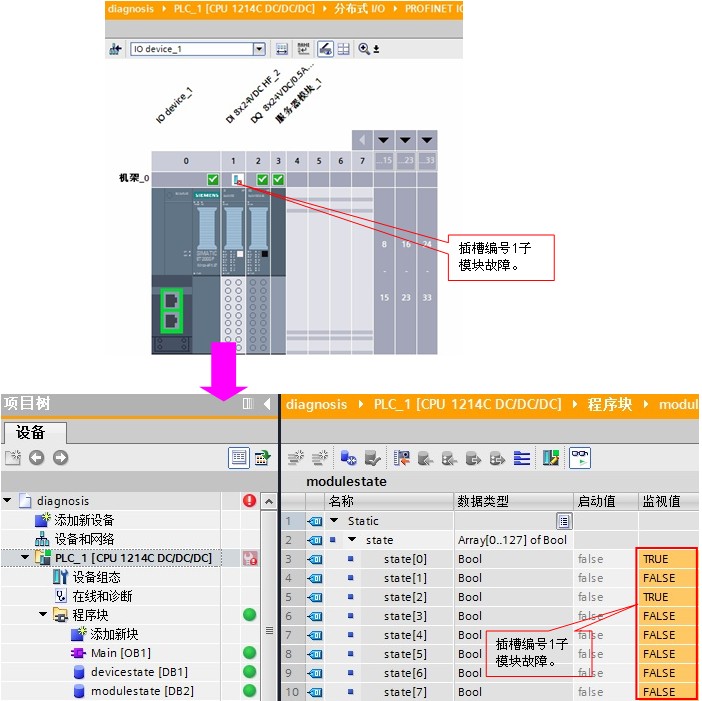
监控全局数据块 modulestate。如图 11 所示。
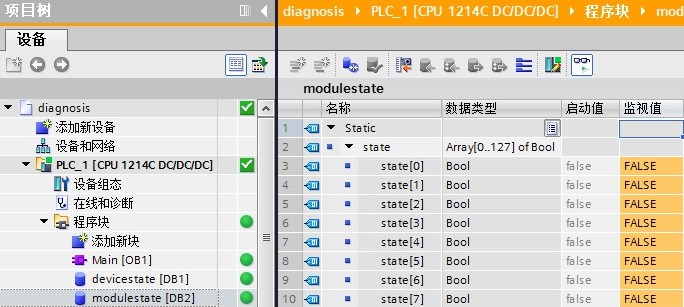
图 11 分布式 IO 站所有子模块正常
当 IO device_1 站插槽编号1的子模块故障时(损坏或被拔除),state[2]=1。如图 12 所示。
SIMATIC NET OPC SERVER 与 S7-1200 CM1243-5 的 DP 主从通信
使用 SIMATIC NET OPC SERVER 可以与 S7-1200 CM1243-5 建立 S7 通信,除此之外,还可以使用另外一种通信方式—— DP 主从通信(PC Station 做 DP 从站,1200 做 DP 主站),下面详细介绍使用方法。
硬件:
CPU 1214C DC/DC/DC,V2.2 (6ES7 214-1AE30-0XB0)
CM1243-5 (6GK7 243-5DX30-0XE0)
CP5612 (6GK1561-2AA00)
软件:
Step7 V12 SP1
SIMATIC NET V8.2
OPC Scout V10
S7-1200 通过 CM1243-5 做 DP 主站,PC Station 做 DP 从站与之进行 DP 主从通信,具体操作步骤如下。
1. 使用 STEP7 V12 生成 S7-1200 项目
使用 STEP7 V12 创建一个新项目,并通过“添加新设备”组态 S7-1200 站PLC_1,选择 CPU1214C DC/DC/DC V2.2 创建项目。如图 1 所示。

图1. 创建 S7-1200 项目
组态 CM1243-5,为 CM1243-5 添加子网 PROFIBUS_1,分配站地址为 2。如图 2 所示。

图2. 组态 CM1243-5
2. 使用 CP5612 建立 DP 从站
再次通过“添加新设备”创建 PC 站,在 “PC 系统”里,选择 PC station,插入一个 PC 站。如图 3 所示。

图3. 插入 PC 站
在“用户应用程序”中,将“OPC服务器”插入第 1 槽;在“通信模块”中,将“CP5612”插入第 2 槽。如图 4 所示。

图4. 创建 PC 站
在将“OPC服务器”插入第 1 槽之前,请先选择 OPC SERVER 的版本。如图 5 所示。

图5. 选择 OPC SERVER 的版本
在 PC 站的设备视图中,进入 CP5612 卡的属性框,在“PROFIBUS 地址”中选择子网“PROFIBUS_1”,DP 地址分配成 3。如图 6 所示。

图6. CP5612分配DP地址
在“操作模式”中选择“DP 从站”,在“分配的 DP 主站”选择“PLC.CM1243-5.DP 接口”。如图 7 所示。

图7. CP5612 选择 DP 从站
在“智能从站通信”中,添加 2 个传输区,一个是输入区,一个是输出区(注意图8 红框中描述的是主站地址,分别从 QB2 和 IB2 开始,该地址在后面通信中将会使用到,请留意)。如图 8 所示。

图8. 组态从站传输区地址
在 PC 站的属性框中,在“XDB 组态”中勾选“生成 XDB 文件”,指定 XDB 文件路径,再将 PC 站编译,在指定路径中生成一个 XDB 文件。如图 9 所示。

图9. 生成 XDB 文件
3. OPC SERVER 站配置
从电脑的右下角双击“Station Configuration Editor”,进入 Station Configuration Editor 对话框,点击“Import Station...”,将图 9 生成的 XDB 文件导入进来,如图 10 所示。

图10. OPC SERVER 站配置
导入完成后,OPC SERVER 站配置也就完成。如图 11 所示。

图11. OPC SERVER 站配置完成
4. 通信测试
将 S7-1200 项目下载到 PLC 中,此时 CM1243-5 的 DIAG 指示灯还是红闪,表示 DP 主从通信并未建立起来,这是因为 OPC Server 默认处于未激活状态,PC Station 作为 DP 从站还没有生效,需要启动一个 OPC 客户端来激活服务器。按以下步骤启动一个 OPC 客户端。
从电脑“开始”菜单中,执行 SIMATIC NET 的 OPC Scout V10。如图 12 所示。

图12. 执行 OPC Scout V10
在 OPC Scout V10 中添加输入输出变量,在 DA view1 中对输出进行赋值,如图 13 所示。

图13. OPC Scout V10 变量测试
在 S7-1200 项目的监控表中监视相应的变量,如图 14所示。

- 公司类型私营有限责任公司
- 经营模式经销商-私营有限责任公司
- 联系人姚善雷
- 联系手机13874941405
- 联系固话0731-526565255
- 公司地址湖南省长沙市岳麓区天顶街道雷锋大道金科世界城468号
-
 上下停车位调试,俯仰式立体停车设备费用 ¥1800.00
 -
 2026高温合金3J21排行 ¥165.00
 -
 静海天联牌-矿用阻燃光缆MGTSV-16B1 ¥13.00
 -
 天联牌矿用阻燃光缆MGTS-72B宁河 ¥5.00
 -
 宁河天联牌-光缆MGXTSV-14B ¥13.00
 -
 泵房二次供水水电站泵站建设,变频控制柜怎么挑选? ¥1.00
 -
 天联牌矿用阻燃光缆MGTS33-48B庐山 ¥5.00
 -
 了解Alloy45合金市场行情 ¥165.00
 -
 租赁垂直机械车库,简易式立体车库回收出租 ¥1800.00
 -
 天联MKYJV电缆-9*1.0 ¥5.00
 -
 2026高温合金GH4202排行 ¥165.00
 -
 电厂备件 LVDT 5000TD性能稳定 LVDT位移传感器 ¥2200.00
 -
 2026高温合金1J30排行 ¥165.00
 -
 室内机械停车过验收,自制机械立体停车设备租用公司 ¥1800.00
 -
 旋转式清污机应用 ¥2800.00